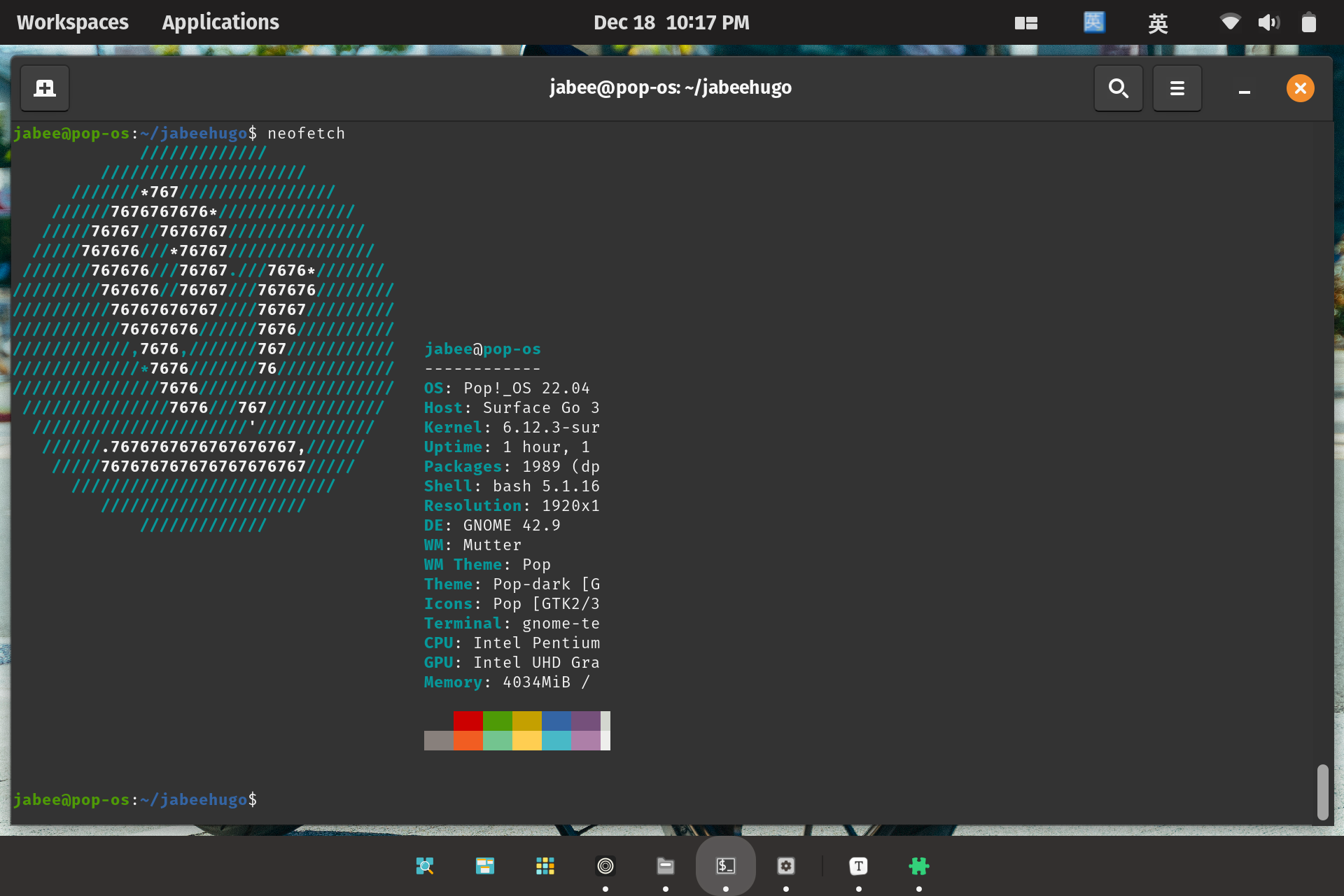
這兩天在重裝 Surface Go 3 的系統,試了幾個,覺得 Pop OS 最符合我的需求,所以開始安裝。
裝是裝好了,但遇到的問題還不少。趁這個機會記錄一下。
Gnome 長久以來的 Scaling 問題
Gnome 預設 Scaling 只有 100% && 200% 可以選擇,這個對 Laptop 用戶來說就比較不友好了,不過解決方法也是比較簡單(就是很勸退剛入門的使用者)。
可以用圖形介面的 dcnof Editor 來設定 org.gnome.mutter experimental-features 額外的參數: ‘scale-monitor-framebuffer’ ,以此開啟小數點的縮放。
或是在 terminal 輸入:
gsettings set org.gnome.mutter experimental-features "['scale-monitor-framebuffer']"
正常來說就可以在設定看到更多縮放選項了。
無法使用觸控板的手勢和螢幕的觸控手勢
在裝好的時候,我就發現在 Firefox 中,在觸控板中操作 Pinch zoom in (捏合放大) 無法正常操作,一旦操作捏合,會變成 Ctrl + and Ctrl -,螢幕觸控也無法使用,因此我就開始排查,才 發現原來 Pop OS 還在使用 X11 而非 Wayland 。
在 Pop OS 從 X11 替換成 Wayland 也很簡單,只要 Enable 就好。
在 /etc/gdm3/custom.conf 中有一行為
WaylandEnable=false
只要將 false 替換成 true 即可。
接著重啟服務
sudo systemctl restart gdm3
記得再重新登入的時候要在輸入密碼的右下角替換成 Wayland 的環境。
這樣一來就可以使用捏合了。
下次再來分享 Surface Go 3 的心得。